

M365にカスタムドメインを登録したいのですが、どうやって登録しますか?
本記事ではこのような悩みにお応えします。
記事の内容
- Microsoft 365 で独自ドメインを登録する方法
- カスタムドメインとメール移行の関係
- ユーザーのサインインIDを変更する方法
- カスタムドメインを追加できない場合の確認事項
記事を書いた人
Microsoft 365を契約すると、最初に次のようなドメインが発行されます。
example.onmicrosoft.comこのドメインのままMicrosoft 365を使い始めることもできます。
ただ、昨今のクラウドサービスの増加で複数のID管理が常態化しており、追加のID管理を社員にお願いするのはいささか億劫なものです。
そんなあなたにおすすめしたいのが、会社で利用しているカスタムドメインをMicrosoft 365へ追加することです。
これにより、会社のメールアドレスをMicrosoft 365のサインインIDにできます。
この記事では、Microsoft 365 にカスタムドメインを追加する方法を紹介します。
この記事の対象者
- Microsoft 365 を導入した中小企業の管理者
- 専任の情報システム担当者がいない会社の兼務情シス
Microsoft 365では独自ドメインが使える
Microsoft 365を契約すると、初期ドメインとして次のような「onmicrosoft.com」ドメインが発行されます。
example.onmicrosoft.comこの状態でユーザーを作成すると、Microsoft 365のサインインIDは次のようになります。
user@example.onmicrosoft.comこのままでもMicrosoft 365は利用できますが、その場合、社員には新しいIDとして覚えてもらわなければなりません。
クラウドサービスが増えていくにつれて管理するIDも増えてきて、社員から文句を言われるようになってきました。
そんなあなたに朗報です。
Microsoft 365 は独自ドメインの登録をサポートしています。
会社のメールアドレスで使用しているドメインを登録することで、サインインIDを次のように変更できます。
user@example.comメールアドレスに揃えてあげれば社員からのクレームも軽減できますね!

カスタムドメインを追加してもメール移行は必須ではない
Microsoft 365 にはメール機能があったと思いますが、メールも移行しないといけなくなりますか?
Microsoft 365にカスタムドメインを登録しても、必ずしもメール機能まで移行する必要はありません。
カスタムドメインの追加とメールの移行は、分けて考えることができます。
ここは本当に誤解されやすいポイントです!
メールをMicrosoft 365 へ移行する場合は、Microsoft 365 で発行したMXレコードをDNSサーバーに登録する必要があります。
逆を言えば、MXレコードを登録しなければ、メールを移行せずともサインインIDをメールアドレスにできます。
カスタムドメインを追加する前に確認する4つのこと
では、カスタムドメインの登録手順に移りますが、その前に、4つの確認事項を整理しておきましょう。
Microsoft 365の管理者アカウント
Microsoft 365管理センターでドメインを追加できる管理者アカウントを用意します。
普段の業務で利用する一般ユーザーでは登録できないので、Microsoft 365の管理用アカウントを使用してください。
一般的にはグローバル管理者アカウントを使うことが多いです。
追加するカスタムドメイン
会社で使用しているドメインを確認します。
社員のメールアドレスが「user@example.com」の場合、追加するドメインは「example.com」です。
ドメインのレコードを管理しているDNSサービス
作業の途中でTXTレコードをDNSサーバーに登録する手順があります。
このため、登録するドメインのDNSサーバーはあらかじめ確認しておいてください。
どこで管理されているかわからないという会社が多いです。メールやWebサイトなどを管理している担当者や取引先がしっているかもしれないので聞いてみましょう。
DNSサーバーによってはレコード登録に対応していないものもあります。
その場合はDNSサーバーの変更が必要です。
私も使っている お名前.com であれば、DNSレコードの登録も可能ですので、変更をご検討ください。
現在のDNSレコード
作業前に、現在登録されているDNSレコードを保存しておきましょう。
DNSレコードはメールの配送先の指定など重要な役割を持っています。有事の際に戻せる状態にしておいてください。
DNS管理画面のスクリーンショット、レコードのファイル出力、またはレコード名・種類・値・TTLの記録を残します。
今回追加するTXTレコードだけであれば、通常、現在のメール配送には影響しません。
しかし、作業ミスで既存のレコードを削除した場合にメールやドメインを使う関連システムに影響がでてしまう可能性があります。
あらかじめ既存のレコードは控えておきましょう。
Microsoft 365にカスタムドメインを追加する手順
ここから、実際の設定方法を紹介します。
Microsoft 365の管理画面は更新されることがあるため、表示されるメニュー名や配置がこの記事の画面と異なる場合があります。
この記事の画面キャプチャは 2026年8月 に取得したものです。
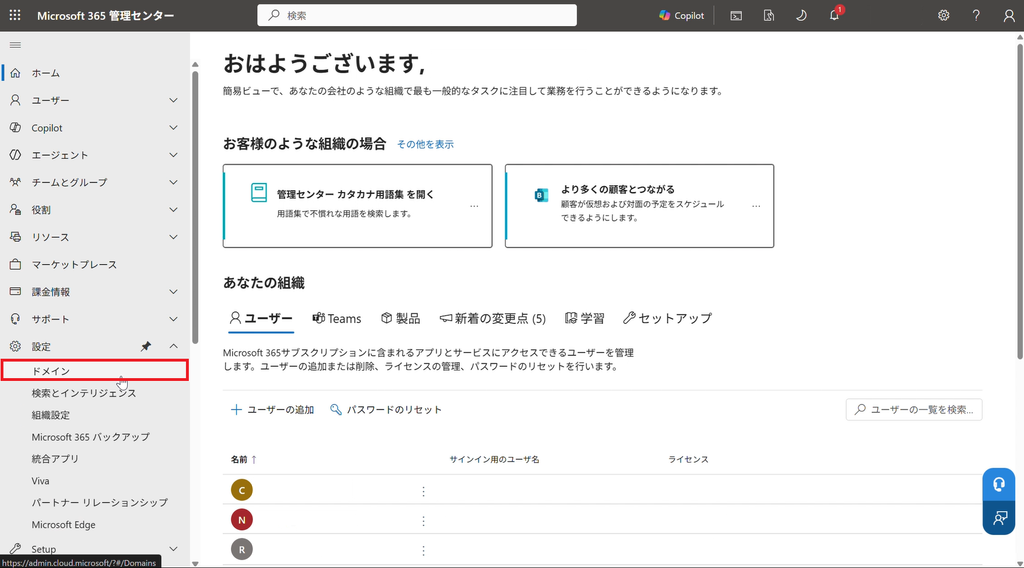
手順1:Microsoft 365管理センターを開く
Microsoft 365の管理者アカウントで、Microsoft 365管理センターへサインインします。
https://admin.microsoft.com/左側のメニューで「すべて表示」→「設定」→「ドメイン」の順に選択します。
手順2:ドメインの追加を選択する
[ドメイン]画面で、[ドメインの追加]を選択します。
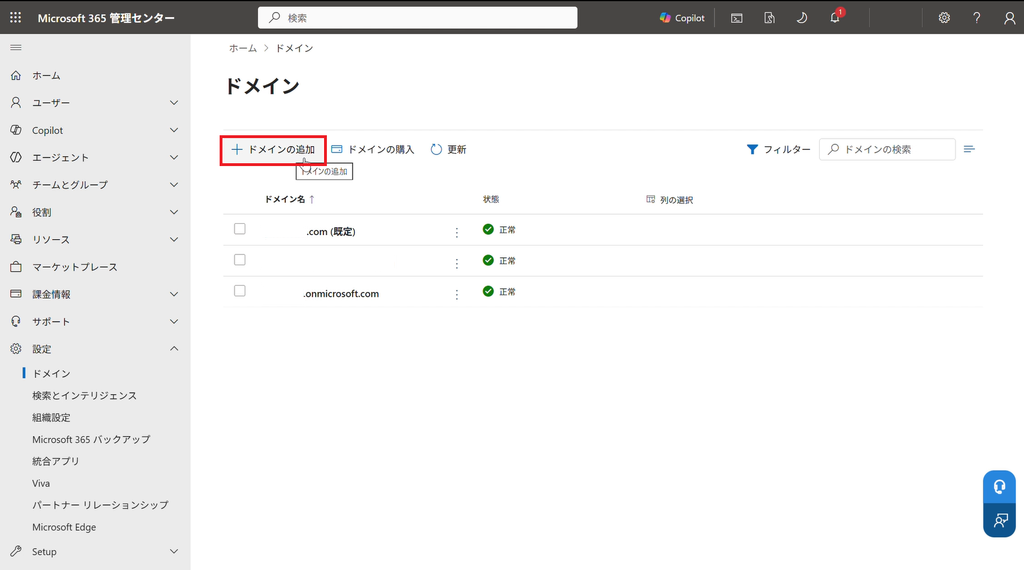
次に追加するドメイン名を入力します。社員のメールアドレスが「user@example.com」の場合、入力するドメインは「example.com」です。
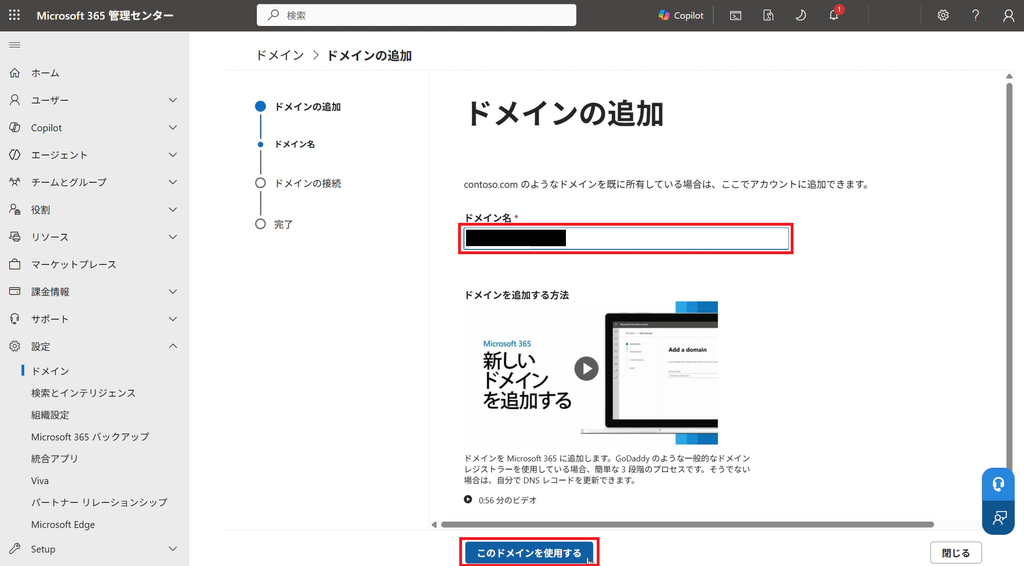
独自ドメインをお持ちでない場合は、この機会に取得しましょう!年間2,000円もかからないです。
→ お名前.com であれば、DNSレコードの登録も可能です。
追加するドメインを入力後、[このドメインを使用する]ボタンを選択します。
手順3:ドメインの所有権確認方法を選択する
カスタムドメインの登録を完了させるには、入力したドメインを自社が所有していることを証明する必要があります。
所有権の証明には、一般的にDNSのTXTレコードを使用します。
[ドメインのDNSレコードにTXTレコードを追加する]を選択して[続行]をクリックします。
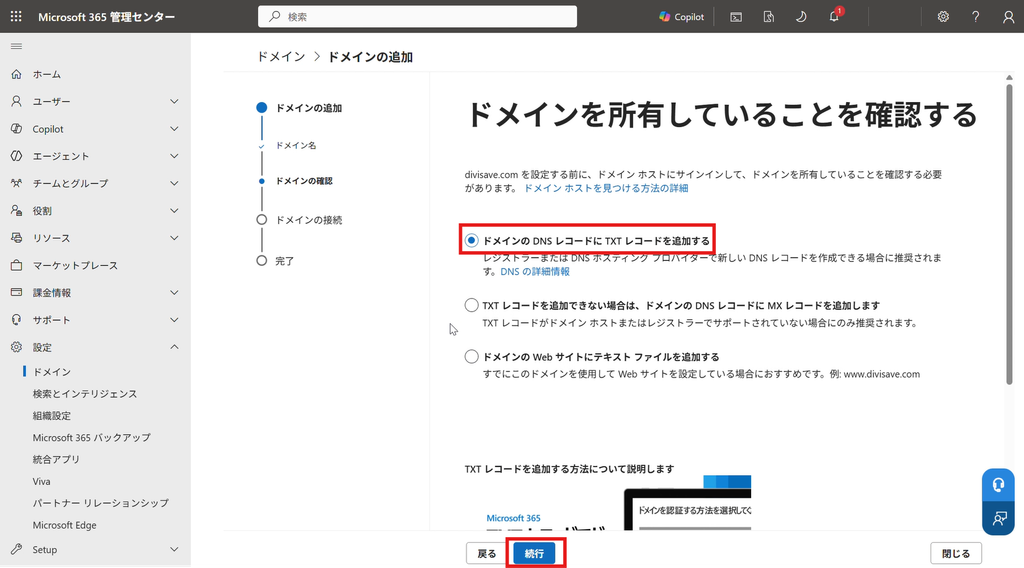
すると画面に、TXT名、TXT値、TTLが表示されます。
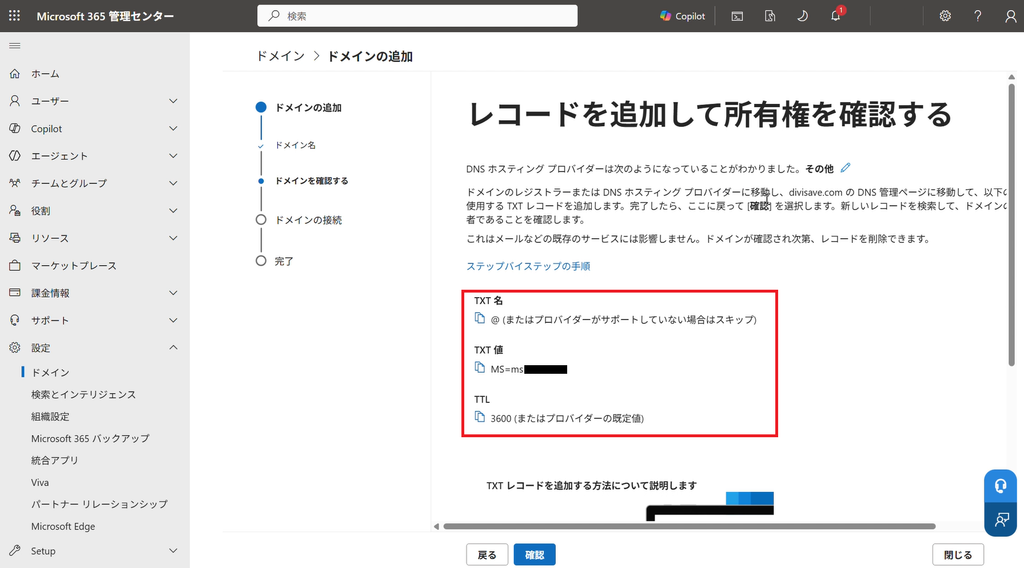
実際の値(TXT値)は環境ごとに異なります。
表示されたTXTレコードの内容をコピーするか、画面を開いたままにしておきます。
手順4:DNSにTXTレコードを追加する
ドメインのDNSを管理しているサービスへログインします。
DNSレコードの設定画面を開き、手順3で発行したTXTレコードを追加します。
お名前.com の場合はTXT名の「@」は無視して空欄にします。その他のDNSサーバーも空欄でよいケースがよくあります。
レコードの入力方法が分からない場合は、利用しているDNSサービスのマニュアルを確認するか、サービス事業者に問い合わせて解決してください。
お名前.comの場合はこちらのマニュアルに画面キャプチャ付きで紹介されています。

手順5:Microsoft 365で所有権を確認する
TXTレコードを追加したら、Microsoft 365管理センターへ戻ります。
[確認]を選択し、TXTレコードが正しく登録されているか確認します。
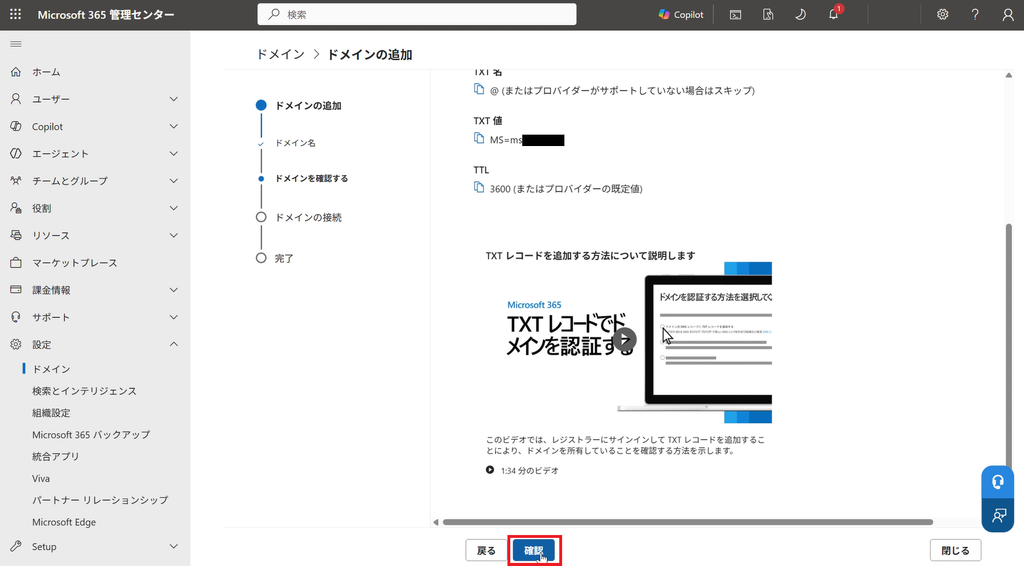
これで登録したレコードのチェックがおこなわれ、ドメインの所有権が確認されます。
「この新しいレコードを(ここにはドメイン名が入ります)に追加したことは検出できませんでした。」というエラーメッセージが出る場合は、10分程度時間をおいて試してみましょう。
DNSの変更が反映されるまで時間がかかる場合がありますが、念のため登録したレコードが間違っていないか、登録するDNSサーバーはあっているか確認しておきましょう。
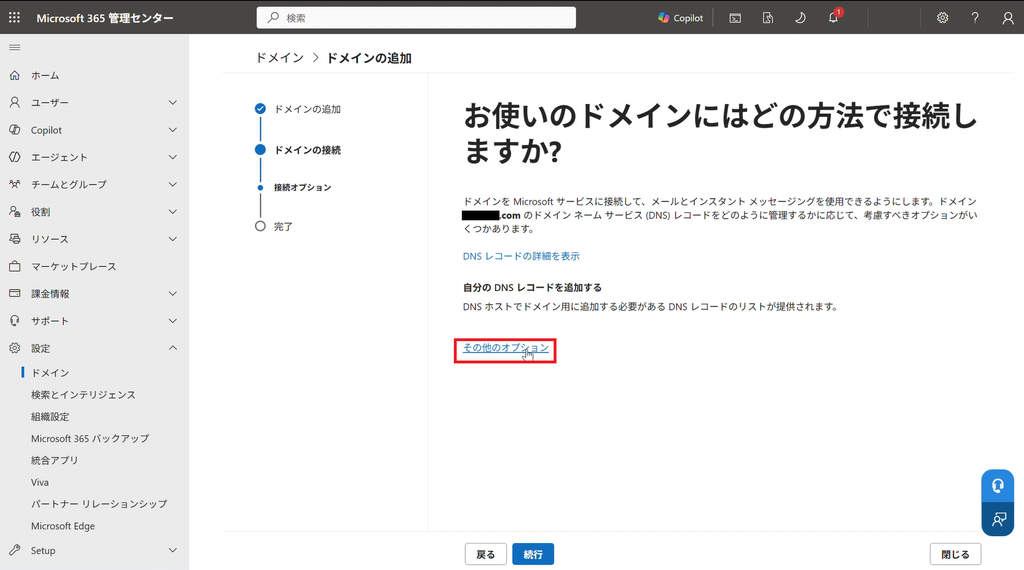
所有権が確認されると「お使いのドメインはどの方法で接続しますか?」の画面が表示されます。
[その他オプション]をクリックします。
表示される選択肢のうち[スキップして後で行う(非推奨)]を選択して[続行]をクリックします。
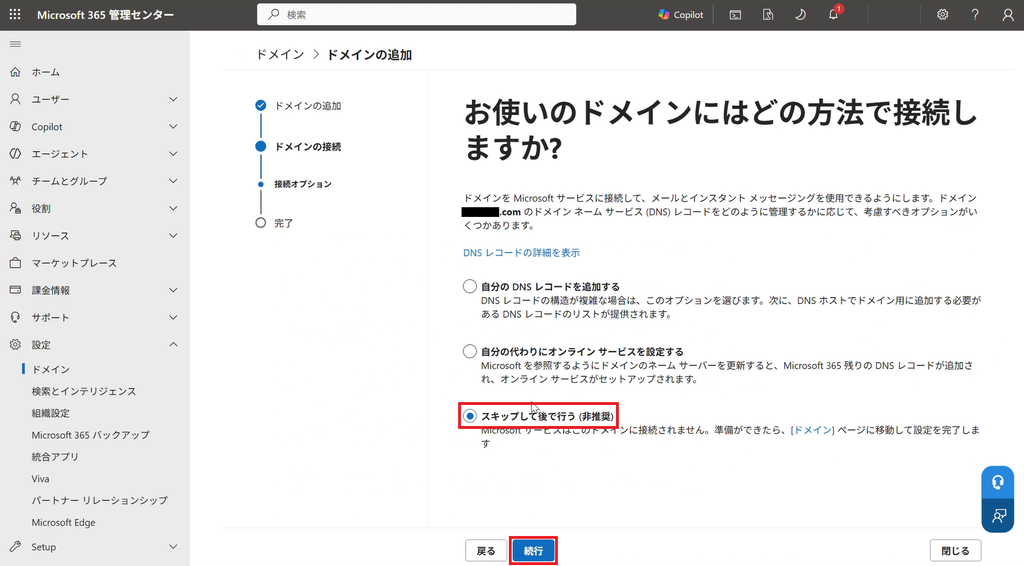
これでMicrosoft 365 への独自ドメインの登録は完了です。
【対象者のみ】メールをMicrosoft 365へ移行する場合
メール機能も Microsoft 365 で使いたい場合は、前の手順で[スキップして後で行う(非推奨)]ではなく、[自分のDNSレコードを追加する]をクリックします。
表示されるDNSレコード(MX、CNAME、SPF)をDNSサーバーへ登録してください。
メール切り替えの根幹はMXレコードです。MXレコードを登録するとメールがMicrosoft 365 側に配信され始めますので慎重に作業をおこなってください。
Microsoftは、MXレコードを設定する前にMicrosoft 365側へ対象ユーザーとメールボックスを準備するよう案内しています。
準備が完了していない状態でMXレコードを変更すると、メールを正常に受信できない可能性がありますので、あらかじめ計画を作成のうえ慎重に作業することを強く推奨します。
カスタムドメインを既定に設定する
カスタムドメインを追加したら、必要に応じて既定のドメインに設定します。
Microsoft 365管理センターで「設定」→「ドメイン」→「追加したカスタムドメインの『︙』」の順にクリックし、[既定に設定]を選択します。
既定のドメインに設定すると、新しいユーザーを作成するときに、そのドメインが初期選択されるようになります。
既存ユーザーのサインインIDを変更する
すでにonmicrosoft.comのドメインで運用しているユーザーもドメイン名を変更できます。
Microsoft 365管理センターで「ユーザー」→「アクティブなユーザー」の順にクリックし、対象ユーザーを選択します。
対象ユーザーのユーザー名を編集し、ドメイン部分を「example.onmicrosoft.com」から「example.com」へ変更します。
変更後は、利用者へ新しいサインインIDを案内します。サインインIDの変更後、Microsoft 365アプリへの再サインインを求められることがあります。
また、Teamsで外部組織へゲストとして招待されている場合など、利用状況によっては影響が生じる可能性があります。
変更前
user@example.onmicrosoft.com
変更後
user@example.com
Microsoft 365にドメインを追加できない場合
ドメイン追加がうまくいかない場合は以下の項目を確認してみましょう。
DNSのTXTレコードが正しく登録されていない
レコードの種類、Microsoft 365から指定された値、余分な空白、レコード名、保存操作を確認します。
DNSを登録するサービスが間違っている
ドメインを取得したサービスと、実際にDNSを管理しているサービスが異なる場合があります。
ネームサーバーを確認し、現在利用しているDNSサービスを特定してください。
DNSの反映が完了していない
DNSの変更はすぐに反映されない場合があります。
設定内容が正しい場合は、時間を置いてから再度確認します。
ドメインが別のMicrosoft 365テナントで使われている
過去に社員が会社のメールアドレスを使ってPower BIなどへセルフサービスサインアップした場合、ドメインを追加できなくなっています。
管理者不在の非管理テナントが作成され、そのテナントにカスタムドメインが使われているからです。
この場合は通常のTXTレコード登録だけでは解決できません。
非管理テナントの管理者権限を取得し、対象ドメインを削除してから、本来使用するMicrosoft 365テナントへ登録する必要があります。
非管理テナントからのドメイン削除の方法は、以下の記事(有料)で詳しく解説しています。

カスタムドメインを登録できない場合はほとんどこの事象です。

まとめ
Microsoft 365を導入したら、会社で利用しているカスタムドメインを登録しておきましょう。
メールアドレスとMicrosoft 365のサインインIDをそろえることで、社員がIDを覚えやすくなり、アカウント管理もしやすくなります。
重要なのはMicrosoft 365へのドメイン登録とメールの移行を分けて考えることです。
メールを現在のサービスから Microsoft 365 へ移行しない場合は、現在のMXレコードを維持します。
また、ドメインが別のMicrosoft 365テナントで使用されている場合は、過去のセルフサービスサインアップによって非管理テナントへ登録されている可能性があります。
その場合は、通常のドメイン追加とは異なる対応が必要です。
詳しくはこちらの記事(有料)をご覧ください。
Microsoft 365の初期設定全体についてはこちら

